博客 · 白板使用教程 · 2026-09-09 · 约 2 分钟
一节课四十分钟:用白板的多页和演示模式管好课堂节奏
黑板最无解的问题不是画不圆,是写满就擦——讲最后一题想回顾第一题时,板书已经没了。本文介绍 MulticaBoard 的多页与演示模式:例题分页存放、放映翻页、随时切回编辑现场演算,全程自动保存。
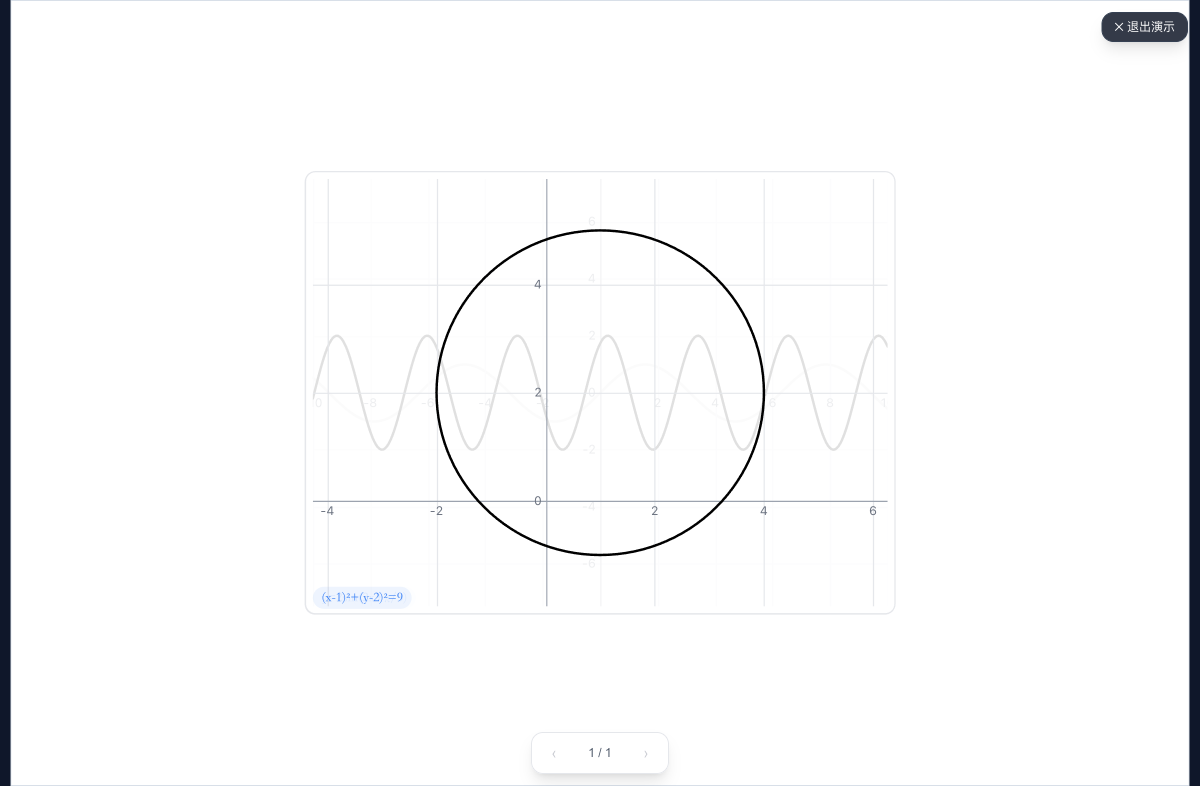
数学课的板书是被时间追着跑的:例题一多就擦旧的,讲到压轴题想带学生回头看第一题的铺垫,那块板书早没了。
这是"一屏容量"的问题,多页白板直接把它解决掉。
多页:一页一个知识点
在 MulticaBoard 底部点"+ 新页",画布就多出一页。页签支持重命名、复制、拖动排序。
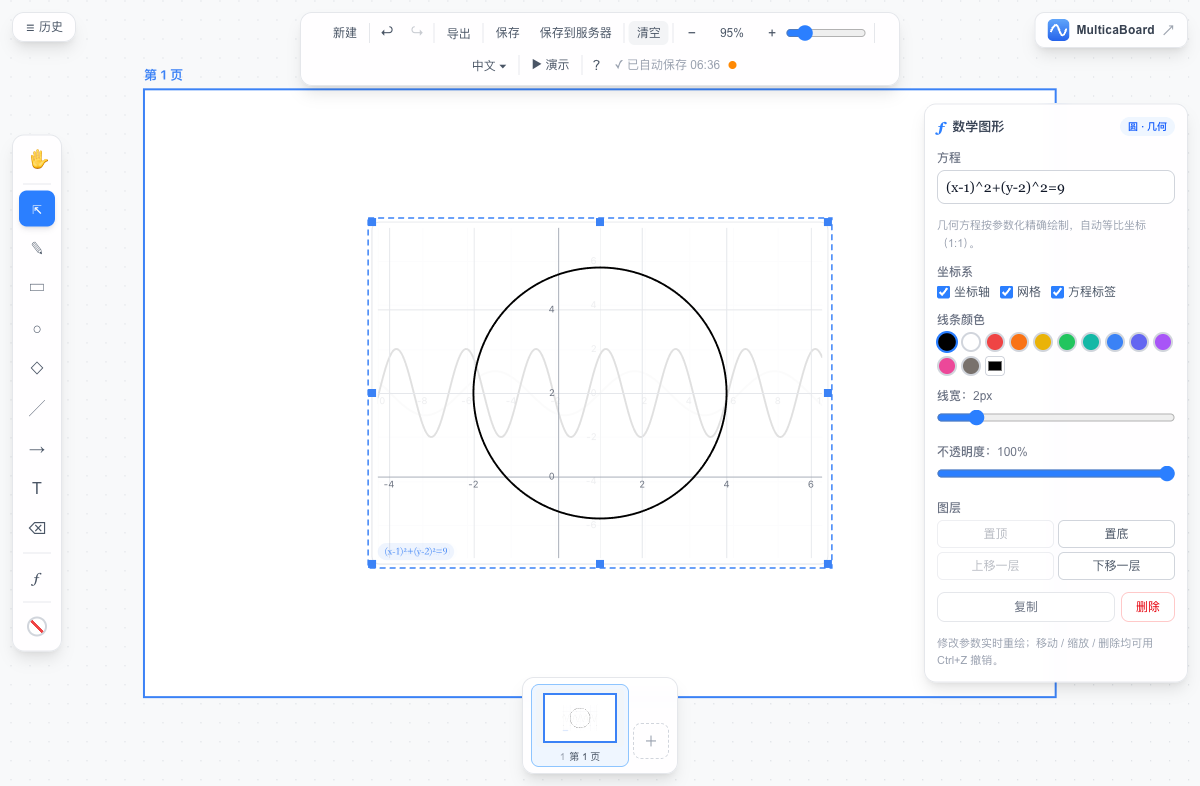
建议这样分页:
- 每个例题独占一页,题面、函数图像、演算过程都在这一页里;
- 复习时直接翻回前面的页,板书原样还在,"刚才那步"不用凭记忆重画;
- 复制页面可以快速做变式题——复制一页,改一个系数,新例题就有了。
演示模式:白板变放映片
页建好之后,右上角"▶ 演示"亮起。点击进入:当前页铺满整个屏幕,底部出现页码和左右箭头,键盘也能翻页。
放映中右键拖动,调出的是激光指针——指曲线的振幅、指圆的圆心,不用转身挡屏幕。触屏设备横滑即可翻页,平板上课同样适用。
节奏建议:放映讲结论,编辑做演算
演示和编辑随时切换,这是它比 PPT 灵活的地方:放映态放题面和结论,保持全班注意力集中;学生提问或需要现场推演时,退出演示直接在页面上写。改一个系数、重画一条曲线,都是当场发生的——学生看到结论是"算出来的",不是"贴上去的"。
不用担心丢板书
白板全程自动保存,每次改动约 1.5 秒内写进浏览器本地,误关页面重新打开,板书还在。想留档的,导出菜单支持 PNG、JPG、SVG 三种格式,既可以导整个画布,也可以只导当前页。
一个省事的习惯:每周五把当周各页导出归档,期末串起来就是完整的讲义与复习提纲,不需要另外整理。
下次备课时试一次:把一节课拆成"例题各一页",上课用演示模式翻页,讲完一节再看看翻页回顾的效果。打开 board.multicaboard.com 从第一页开始建。